
Aprender técnicas leves de manutenção pode restaurar a performance de um notebook sem estourar o orçamento com uma visita a assistência técnica para problemas simples

Para solucionar o notebook lento e com aquecimento excessivo, a troca da pasta térmica atua como manutenção essencial e barata de software e hardware. Sem a troca de calor, o chip esquenta, reduz a velocidade para se proteger e causa travamentos em vídeos e jogos e até desligamentos. A manutenção é barata e pode ser feita em casa, mas exige cuidado com os componentes: é preciso abrir a carcaça, limpar a poeira, remover a pasta velha e aplicar a nova na quantidade certa.

O TechTudo realizou o procedimento em um Acer Aspire Nitro 5 antigo, que travava em vídeos e jogos pesados. Com base nisso, criamos um guia ilustrado rápido focado no resgate da sua máquina sem complicação no conserto manual. O passo a passo ensina a limpar o cooler, remover a pasta ressecada e aplicar a nova no processador e na placa de vídeo, com ferramentas baratas e sem complicação. Confira!

🔎Notebook lento? Veja 9 dicas simples para turbinar o desempenho
🔔 Canal do TechTudo no WhatsApp: acompanhe as principais notícias, tutoriais e reviews
Notebook travando pode ser culpa de superaquecimento — Foto: Gabriel Mattos (Gemini)
📝 Existe notebook bom e barato por até 2.000 reais? Veja no Fórum TechTudo
1. Como identificar se o problema é superaquecimento?
Lentidão e travamentos nem sempre indicam superaquecimento. Vírus e drivers desatualizados, entre outras causas de lentidão, também prejudicam o desempenho. Por isso, convém observar os sinais de calor excessivo antes de abrir o aparelho.
O primeiro indício é a ocorrência de travamentos repentinos e até de desligamentos em tarefas pesadas, como jogos e edição de vídeo. Outro sinal é o ruído intenso das ventoinhas, que indica rotação máxima. Se, além disso, a carcaça estiver muito quente ao toque, principalmente perto do touchpad, a abertura do notebook se justifica. Para confirmar, é possível medir a temperatura do processador com um programa gratuito.
2. Para que serve a pasta térmica?
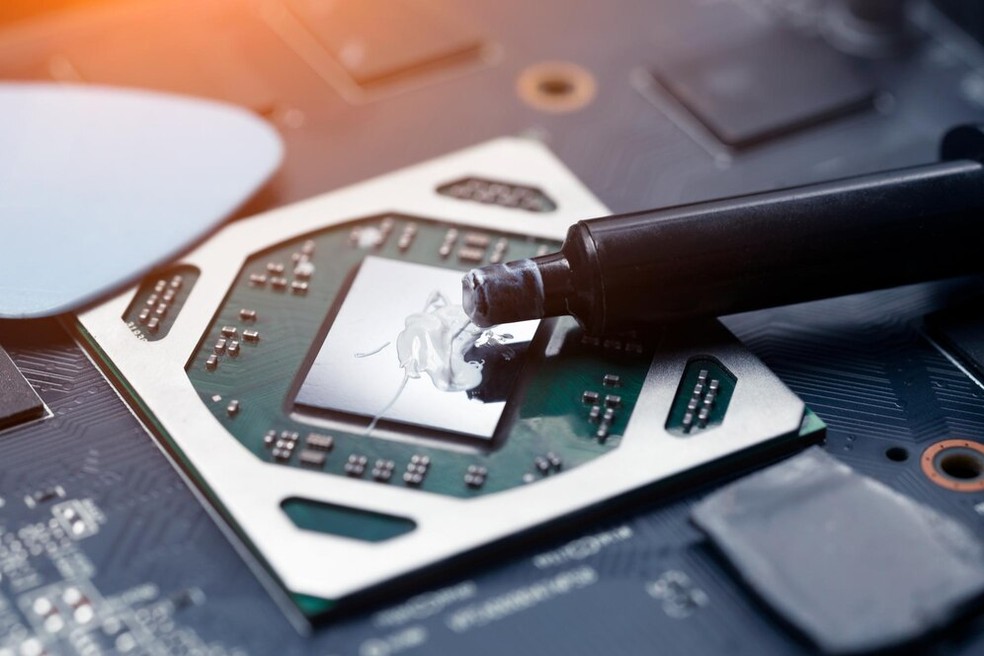
Todo computador usa pasta térmica entre o processador e o dissipador, assim como os consoles de videogame. Trata-se de um composto de aparência prateada ou cinza, geralmente à base de silicone com óxidos metálicos ou cerâmicos, que melhora a transferência de calor do chip para o dissipador.
Aplicada em camada fina, a pasta preenche as imperfeições microscópicas entre o processador, central ou gráfico, e a base do dissipador. Sem ela, o ar retido nesses espaços atrapalha a troca de calor. Com o tempo, o composto resseca e perde eficiência. Em geral, a troca é indicada a cada um ou dois anos, mas o intervalo varia conforme o uso e a temperatura do ambiente.
Aplicação de pasta térmica no processador ajuda a diminuir o superaquecimento. — Foto: Reprodução/Freepik: vladyslavhoroshevych
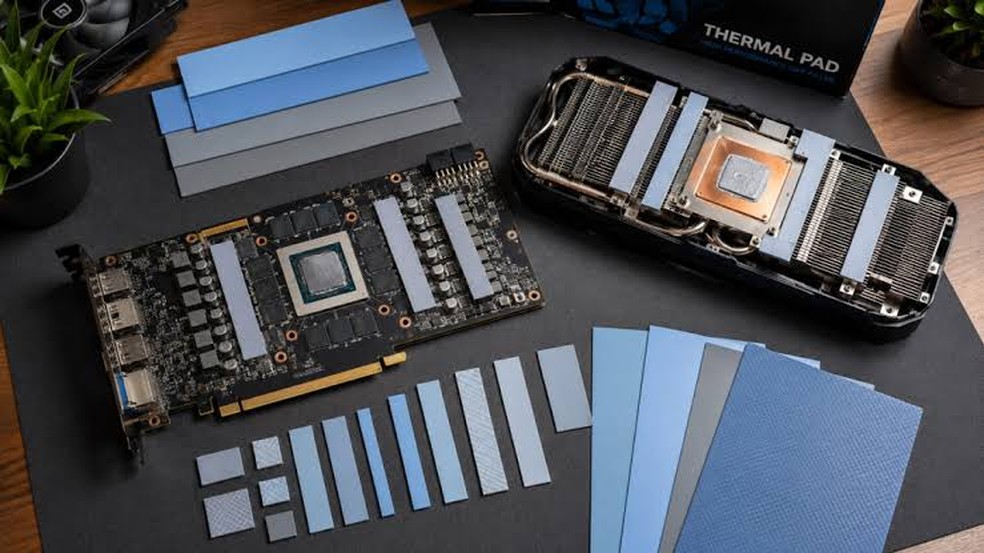
3. Pasta térmica vs. Thermal Pad: Entenda a diferença
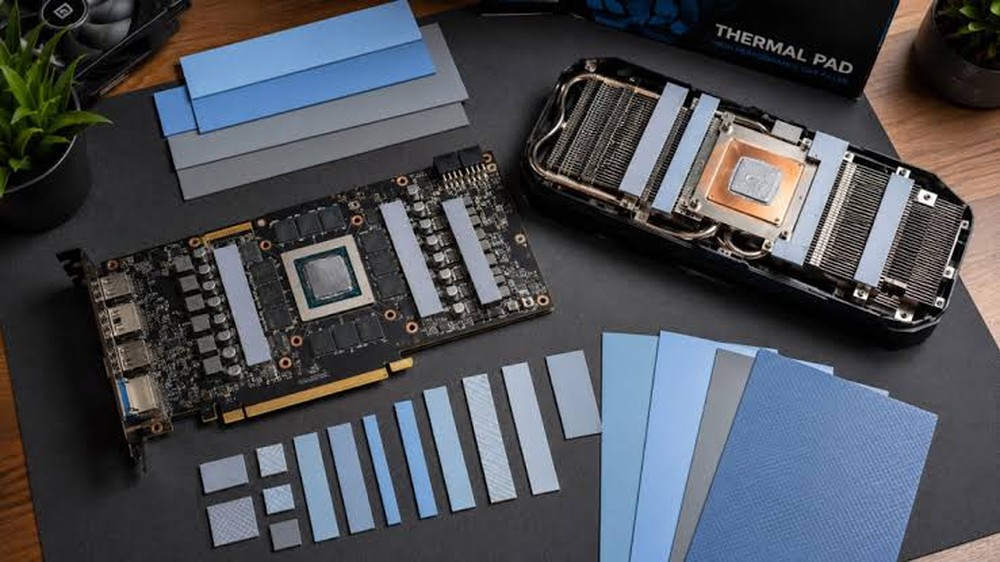
A pasta térmica e o thermal pad cumprem a mesma função básica, a de conduzir calor, mas cada um foi projetado para um tipo de superfície. A pasta é uma substância viscosa que preenche microimperfeições no contato direto entre a CPU ou a GPU e o dissipador. Como forma uma camada ultrafina e tem alta condutividade térmica, é a indicada para o processador principal e para o chip gráfico.
Os thermal pads, também chamados de pads térmicos, são mantas macias de silicone, mais espessas, que preenchem folgas maiores entre o chip e o dissipador. Aparecem em componentes secundários, como as memórias de vídeo (VRAM) e os módulos reguladores de tensão (VRM). Um não substitui o outro: nunca troque a pasta por um pad nem o contrário.
Adesivos térmicos podem substituir as pastas em certas condições — Foto: Reprodução: Watercooling UK
4. Antes de começar: Ferramentas necessárias
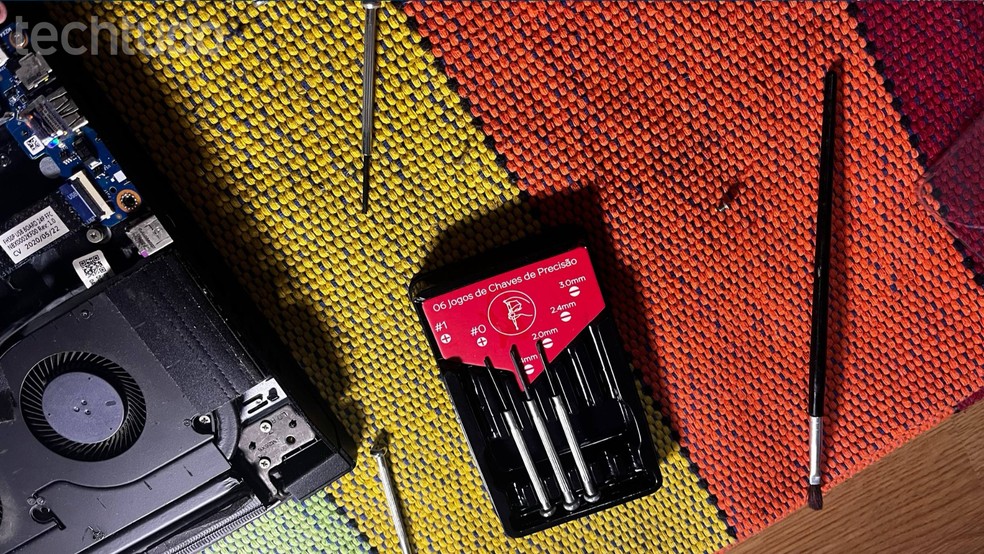
Antes de desmontar o notebook, separe as ferramentas e os materiais. Todos são baratos e estão à venda em lojas de varejo, como o Mercado Livre. Se o aparelho ainda estiver na garantia, consulte a fabricante antes de abri-lo, pois a desmontagem pode invalidá-la. Para abrir o aparelho, é preciso ao menos uma chave Phillips pequena, de número 1, item comum até nos jogos de chaves de precisão mais baratos. Um jogo que também inclua chaves de fenda de 2,4 mm e 3,0 mm ajuda.
Para a limpeza, tenha à mão um pincel macio e limpo, como um de maquiagem, ou uma pistola de ar, hastes de algodão (cotonetes), álcool isopropílico 99% e um cartão de visita descartável. Também é necessária uma seringa de pasta térmica nova. Qualquer modelo funciona, mas prefira um de boa condutividade térmica, informada na embalagem em W/m.K. Resumindo, segue a lista:
- jogo de chaves de precisão (com chave Phillips nº 1);
- pincel macio ou pistola de ar;
- cotonetes;
- álcool isopropílico 99% (outros tipos não servem);
- pasta térmica;
- cartão de visita descartável.
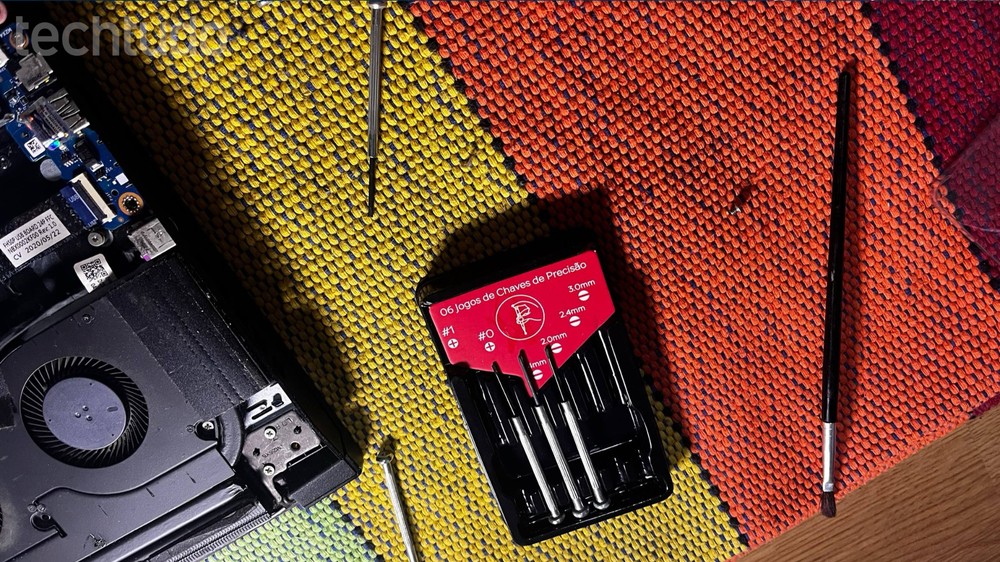
Jogo de chaves de precisão e um pincel de cerdas macias são essenciais — Foto: Gabriel Mattos/TechTudo
5. Como abrir o notebook com segurança
O primeiro passo da manutenção é desligar o aparelho e desconectá-lo da tomada. Como o trabalho será feito na placa, qualquer descuido pode queimar circuitos. A segunda medida de segurança, a desconexão da bateria, vem logo adiante. Antes, vale conferir como limpar o notebook por fora e por dentro.
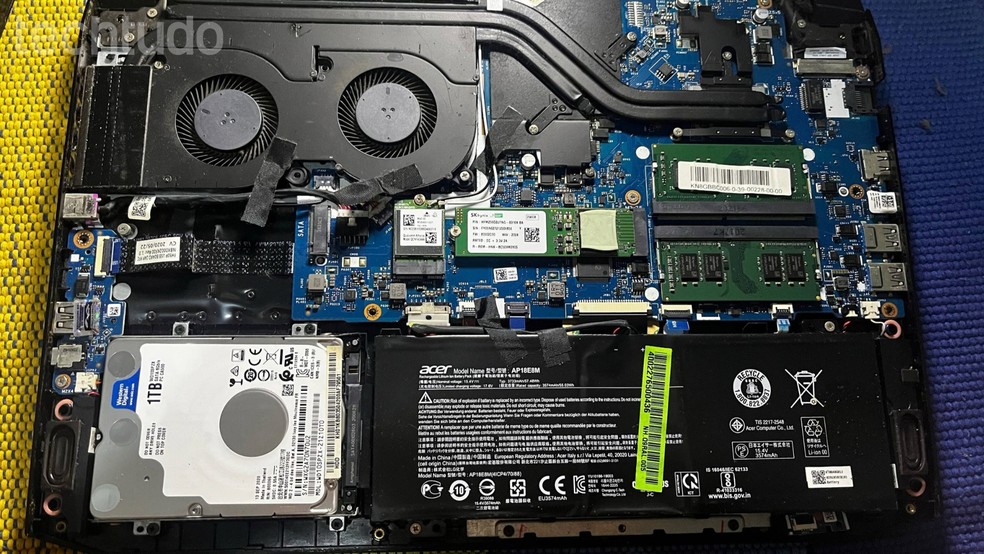
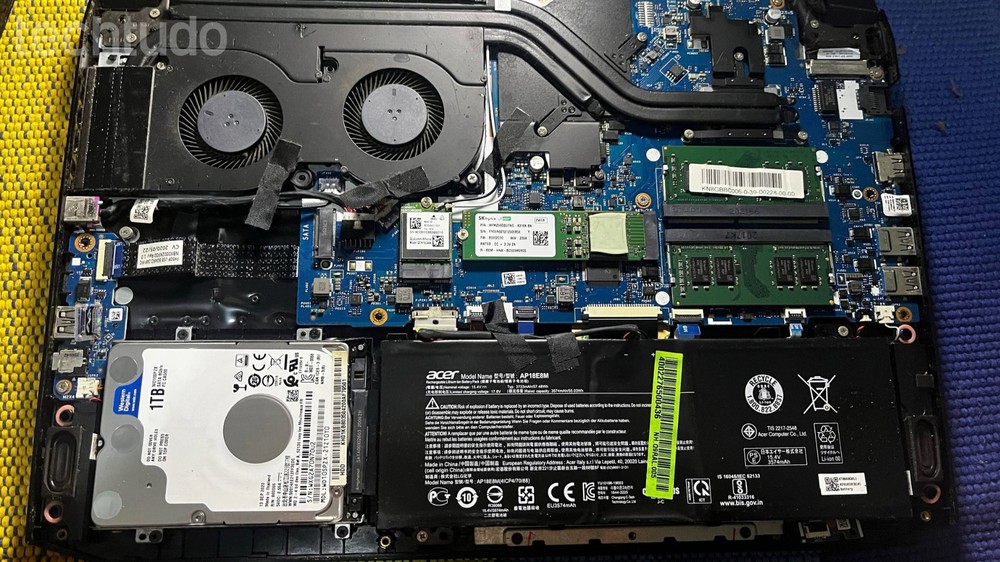
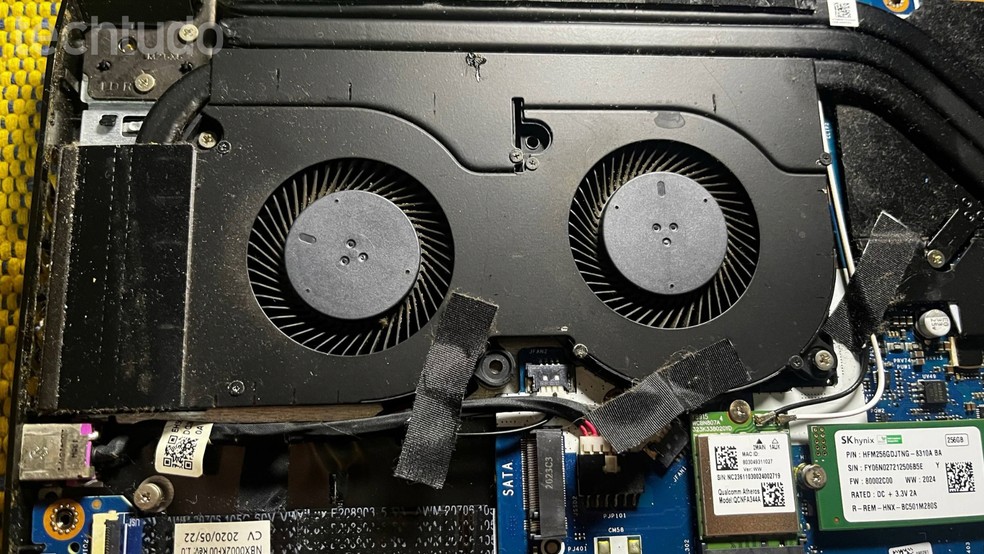
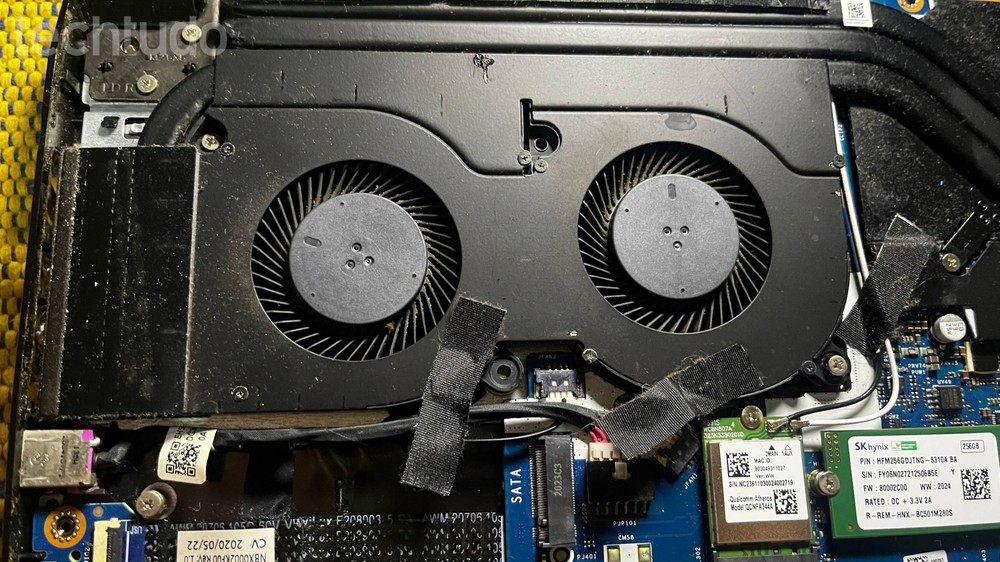
Ao remover a carcaça externa, estes componentes devem estar facilmente acessíveis para uma limpeza — Foto: Gabriel Mattos/TechTudo
Em seguida, use as chaves de precisão para remover todos os parafusos visíveis da carcaça externa, com a base do notebook voltada para cima. Guarde os parafusos em um recipiente, para que não se percam. Depois, passe uma espátula plástica ou um cartão velho na fresta da carcaça, perto do teclado, para soltar as travas. É normal ouvir um estalo forte nesse momento, que não indica peça quebrada. Por fim, retire a tampa para acessar os circuitos, que devem estar bem sujos de poeira.
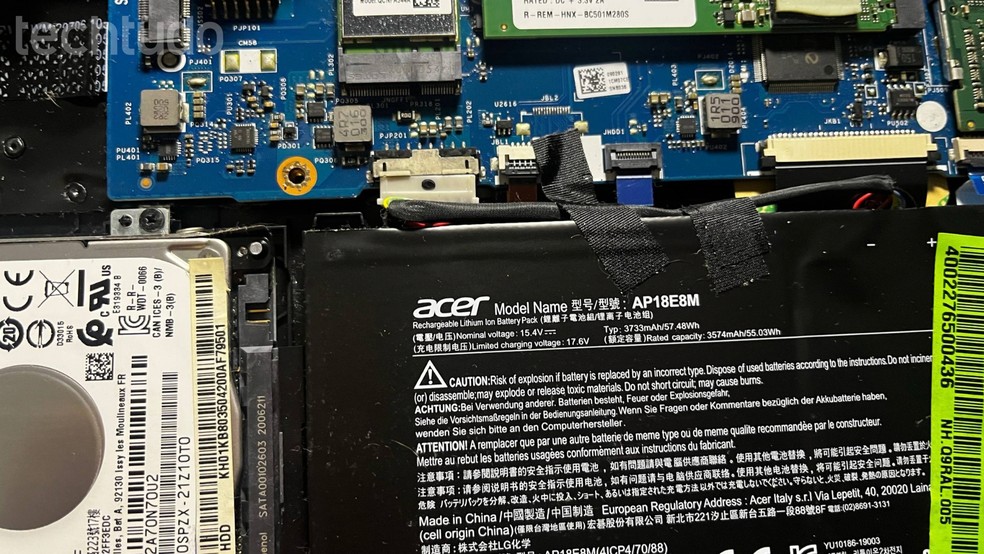
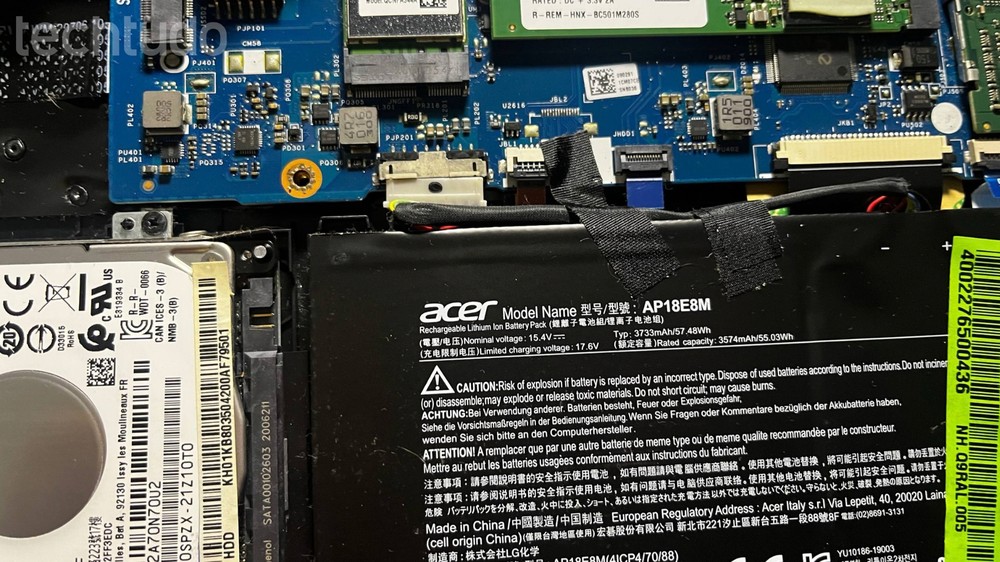
A bateria estará conectada a placa-mãe por um encaixe branco, ligado por um fio preto — Foto: Gabriel Mattos/TechTudo
Antes de qualquer outra ação, desconecte a bateria da placa-mãe, para que nenhuma corrente percorra os circuitos durante a limpeza. Localize a bateria na parte inferior do aparelho e o conector branco preso aos fios dela. Solte-o com a mão ou com uma pinça, sem forçar, até desencaixar. O conector só volta ao lugar na remontagem.
6. A remoção correta da pasta antiga e a limpeza dos componentes
Agora, remova os parafusos do cooler e do dissipador, a peça metálica instalada sobre o processador. Siga a ordem de remoção indicada na própria placa, porque a sequência distribui a pressão de forma uniforme nesses componentes sensíveis. Depois, desconecte o cabo de alimentação da ventoinha e retire o conjunto. Para essa etapa, vale consultar o guia de como limpar o cooler e o dissipador.
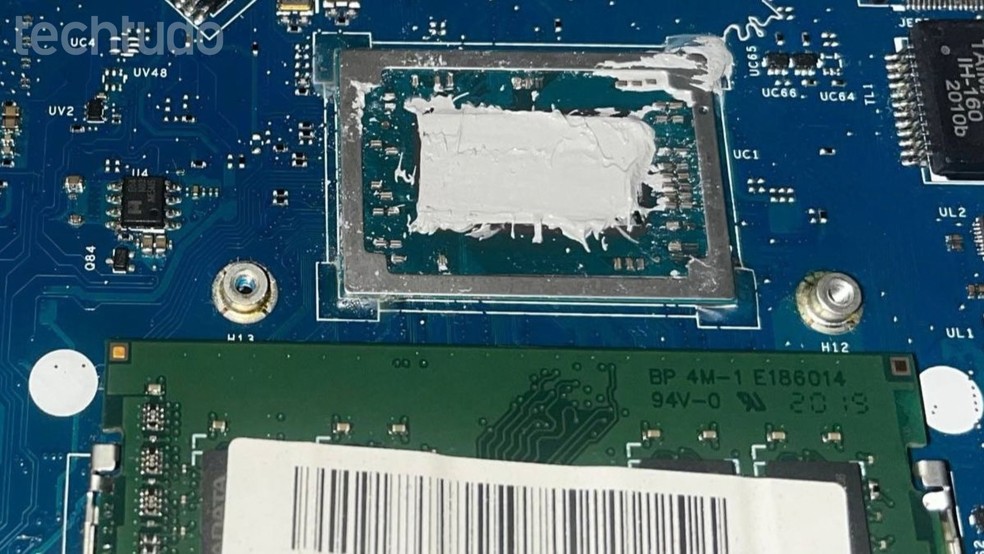
Cooler precisa ser removido com cautela, retirando os parafusos na diagonal para aliviar a pressão por igual — Foto: Gabriel Mattos/TechTudo
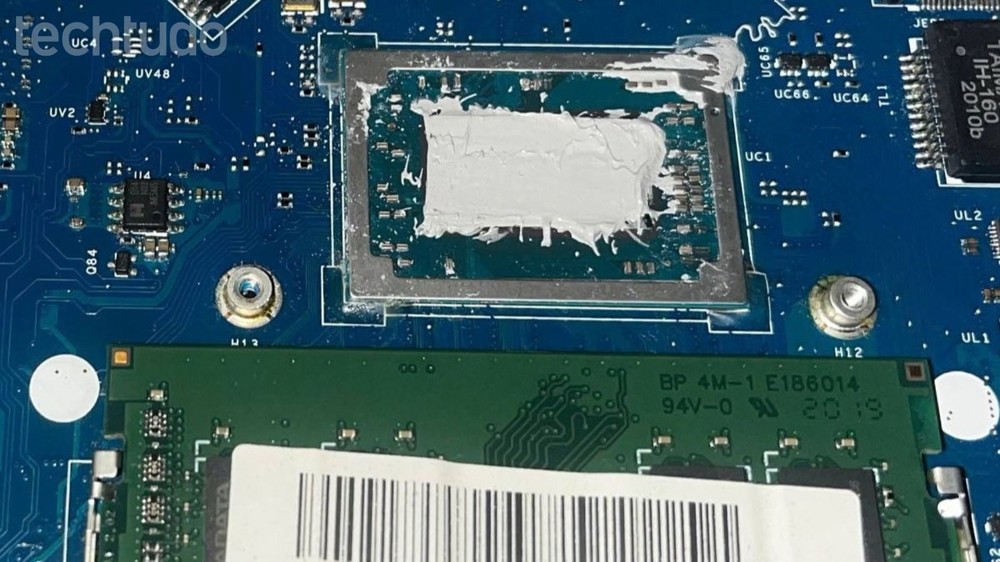
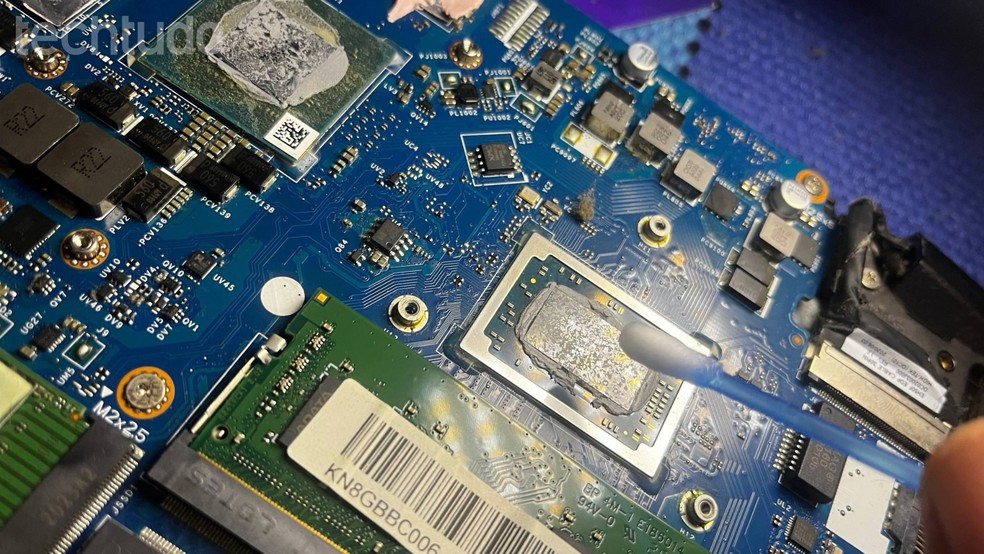
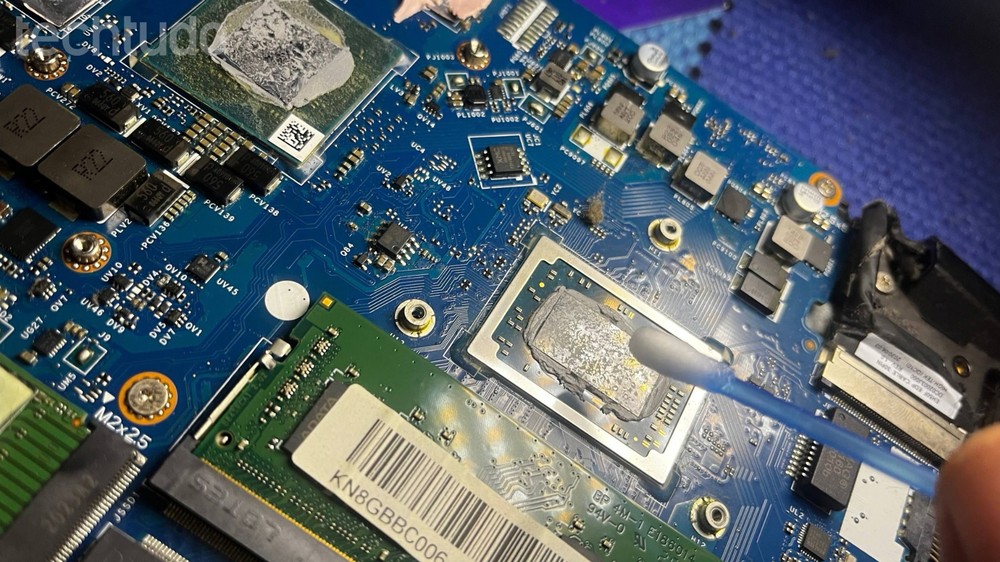
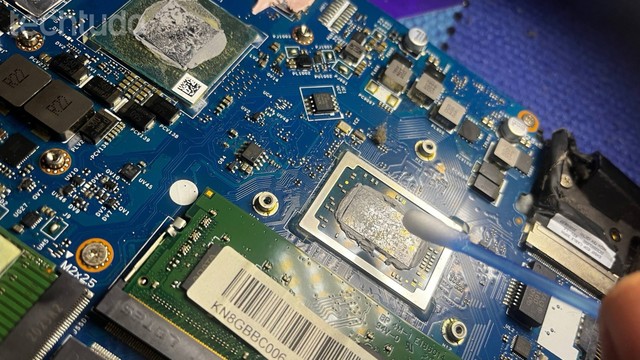
Chegou a vez do álcool isopropílico 99%. Por conter muito pouca água, ele evapora rápido e não deixa resíduos, o que reduz o risco de curto-circuito e o torna o mais indicado para limpar componentes eletrônicos, ao contrário do álcool comum de mercado. Umedeça levemente um cotonete com o líquido e remova com cuidado a pasta ressecada do processador. Repita o processo na base do dissipador.
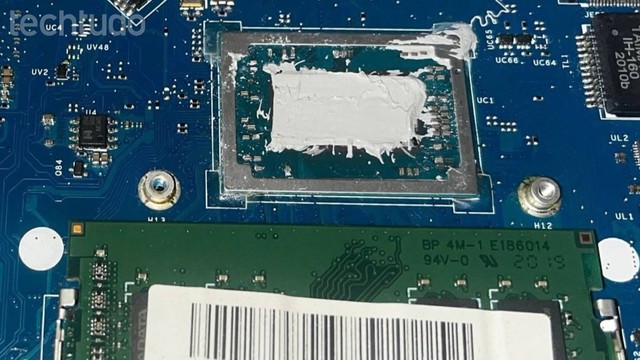
Com uma haste de algodão imbuida de álcool isopropílico, basta limpar a pasta ressecada — Foto: Gabriel Mattos/TechTudo
Enquanto os componentes secam naturalmente, faça a limpeza geral. Com o pincel macio ou a pistola de ar, remova a poeira das ventoinhas e dos demais componentes. As saídas de ar da carcaça também devem ficar desobstruídas. Depois de passar por todas as áreas sujas, siga para a etapa final.

7. A aplicação da nova pasta e a remontagem

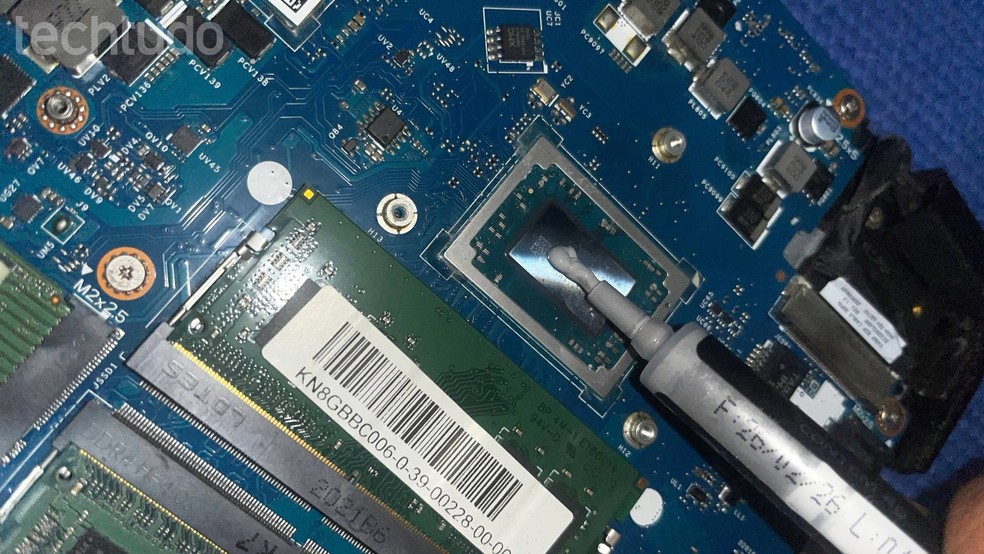
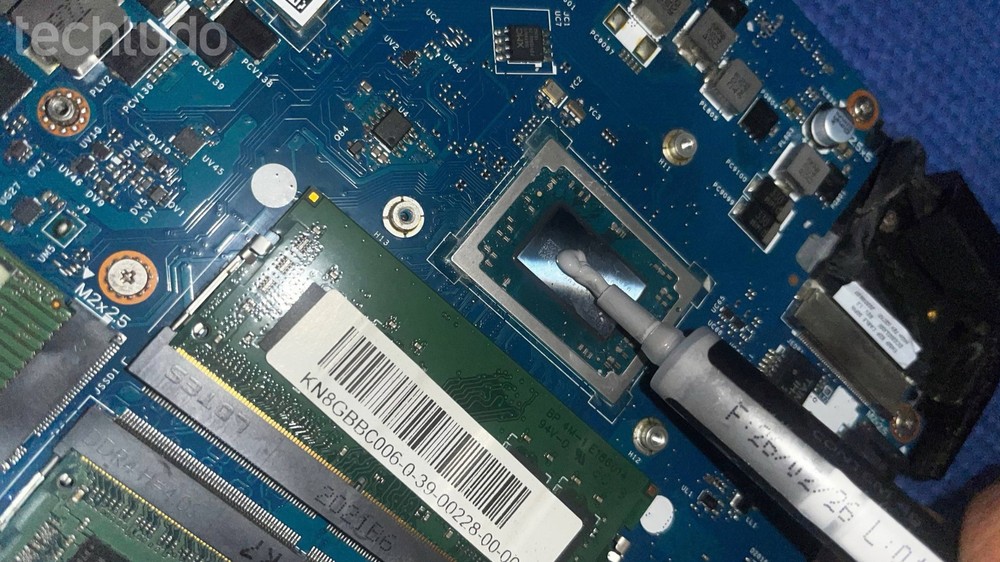
Com os chips limpos, aplique a nova pasta térmica. Com a seringa, deposite no centro do processador uma quantidade pequena, do tamanho aproximado de um grão de ervilha. Espalhe a pasta em uma camada fina com o cartão de visita ou outro cartão descartável, da forma mais uniforme possível. Quanto mais homogênea a camada, melhor a dissipação de calor. O procedimento é parecido com o de computadores de mesa. Depois de aplicar a pasta na CPU e, se houver, na GPU, é hora de remontar o aparelho.

Uma pequena quantidade de pasta térmica é o suficiente a cada aplicação — Foto: Gabriel Mattos/TechTudo

A remontagem segue as etapas na ordem inversa, com dois cuidados. O primeiro é reconectar os cabos de alimentação e o conector da bateria na ordem em que foram desconectados. O segundo é parafusar o dissipador no aperto cruzado, na sequência indicada na placa. Com esses cuidados, o notebook deve fechar sem problemas. Depois, monitore a temperatura em jogos com um programa como o Core Temp para confirmar o resultado.

Espalhe a pasta térmica da melhor maneira possível, evitando fazer uma bagunça — Foto: Gabriel Mattos/TechTudo
Vídeo: Notebook com formigas? Saiba como evitar — ou se livrar delas
Notebook com formigas? Saiba como evitar — ou se livrar delas
Mais recente Próxima Google lança notebooks com IA que prometem desafiar MacBooks; veja novidades
- Acer Aspire Nitro 5
- Notebooks