Veja como melhorar a cobertura do Wi-Fi com ajustes no roteador, troca de canais, repetidores, pontos de acesso, redes Mesh e equipamentos modernos em toda sua casa
Para ter Wi-Fi na casa toda, posicione o roteador em um local central e elevado, afaste o equipamento de fontes de interferência física e utilize repetidores, Access Points cabeados ou sistemas de rede Mesh para expandir a área de cobertura. O sinal sem fio perde estabilidade em imóveis grandes ou com muitas paredes espessas. Nesses casos, pequenas alterações na configuração dos canais ou a instalação de novos pontos de acesso resolvem quedas de conexão.
A propagação das ondas de rádio depende da planta do imóvel e dos materiais de construção que bloqueiam o sinal. Aparelhos eletrônicos e redes vizinhas também disputam espaço nas frequências de 2,4 GHz e 5 GHz. O TechTudo reuniu as principais orientações técnicas para otimizar o alcance da sua rede doméstica e garantir estabilidade em todos os cômodos.
🔎 Como fazer os eletrodomésticos durarem mais? Veja os cuidados necessários
🔔 Canal do TechTudo no WhatsApp: acompanhe as principais notícias, tutoriais e reviews
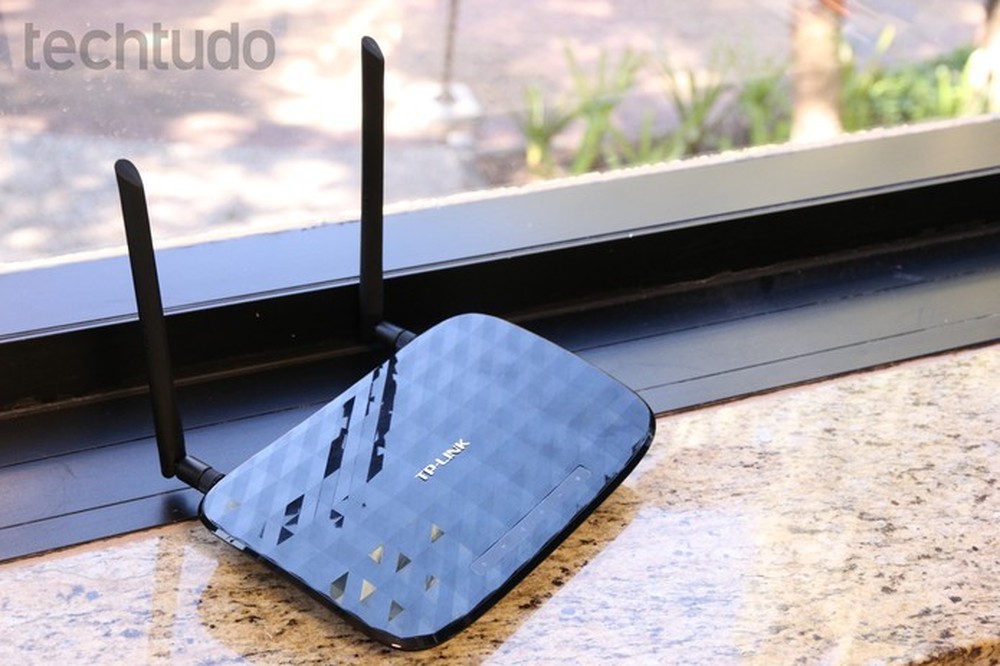
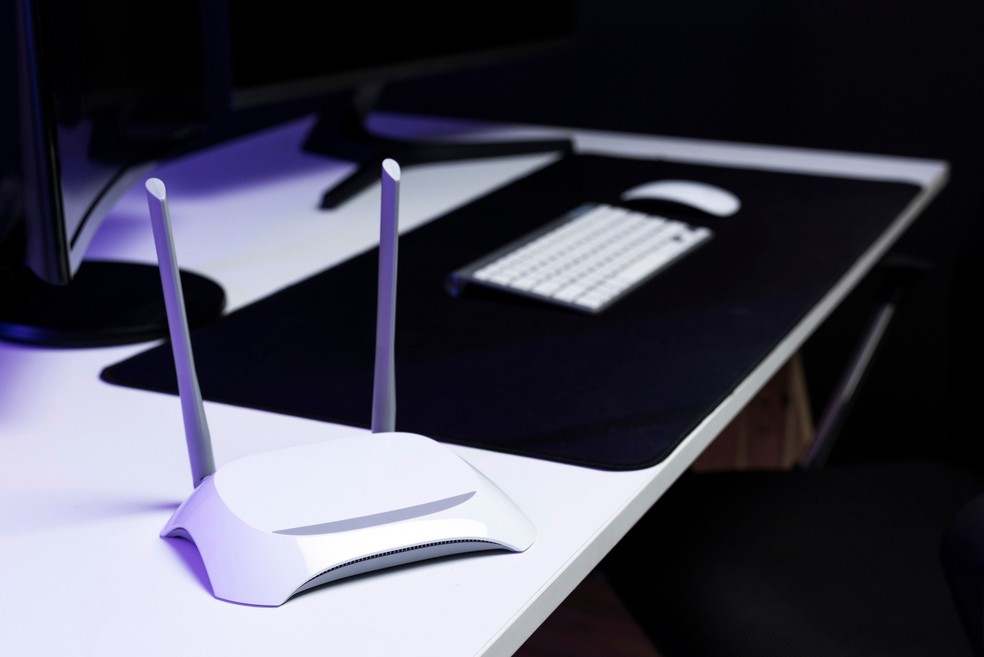
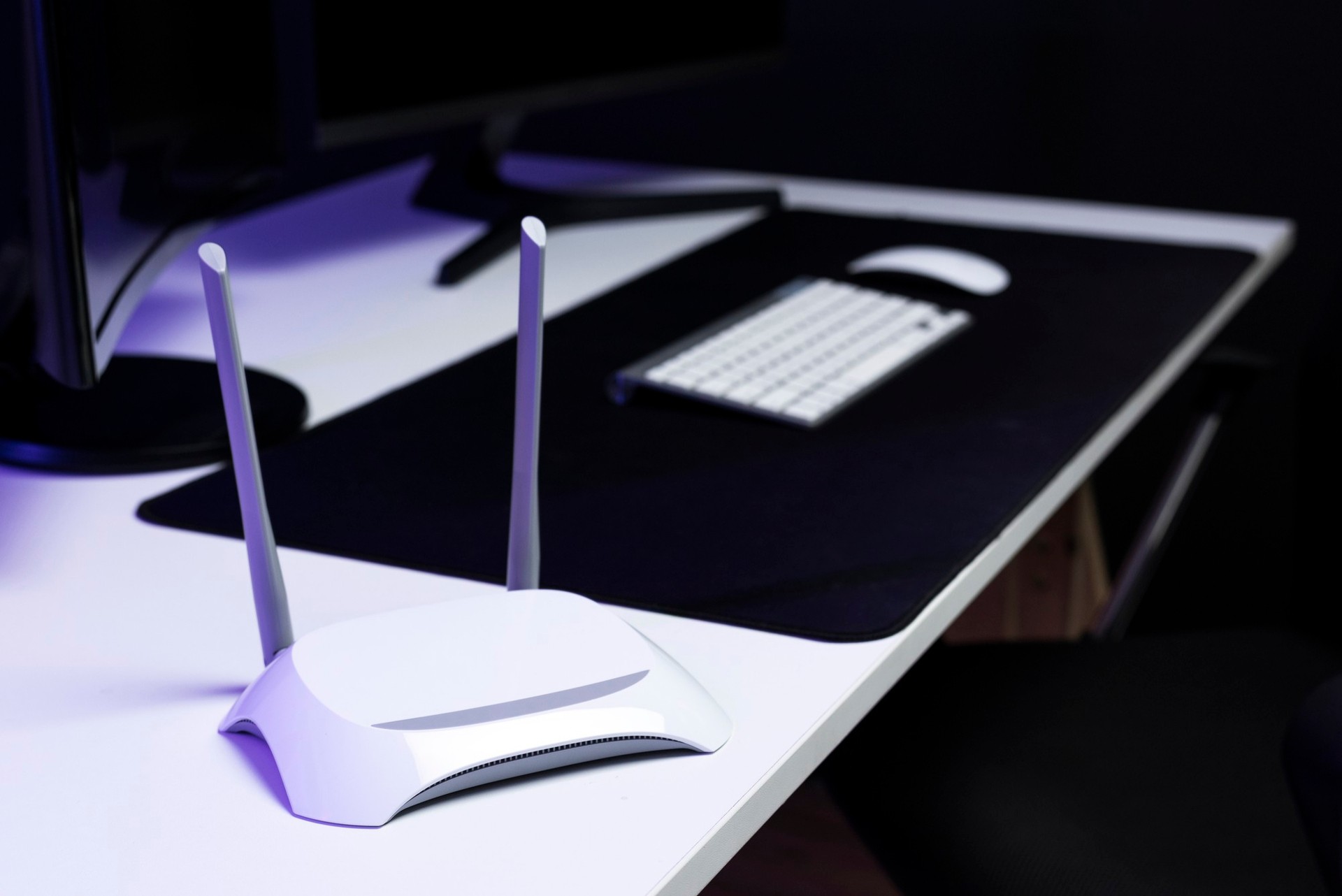
Wi-Fi em toda a casa depende de posicionamento, equipamentos adequados e uma rede bem configurada. — Foto: Reprodução/Magnific
📝 Como repetir o sinal do wifi mais longe? Veja no Fórum TechTudo
1. Posicione o roteador em um ponto central e elevado
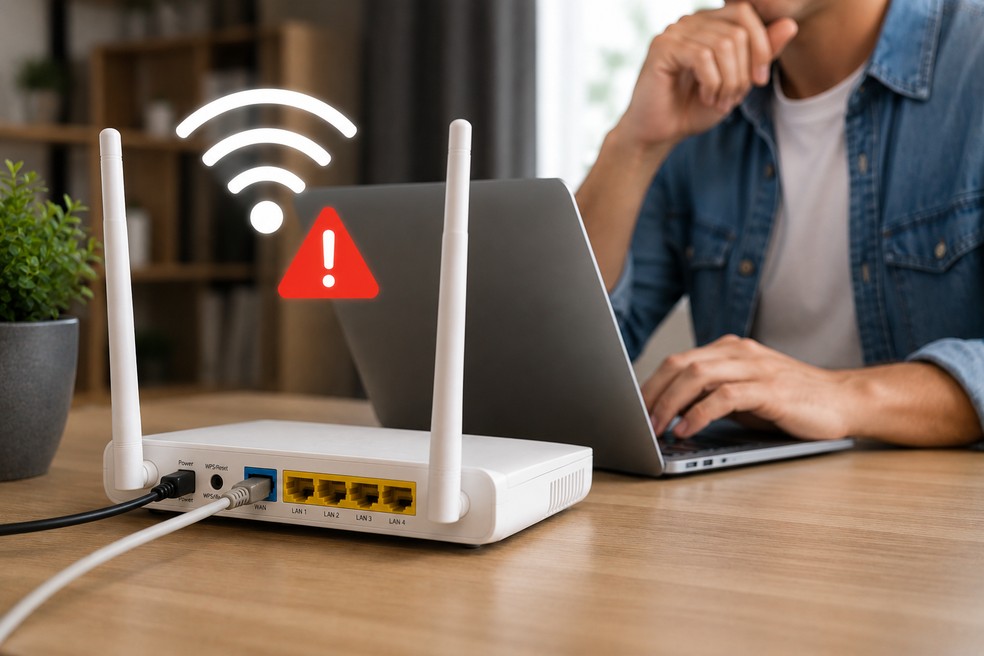
A localização do roteador pode fazer diferença na distribuição do Wi-Fi pela casa. Em vez de deixá-lo escondido em um armário, atrás da televisão ou próximo ao chão, procure um ponto mais central e elevado, de preferência em uma área que tenha menos barreiras entre o equipamento e os cômodos. Paredes espessas, lajes, portas, móveis grandes e estruturas metálicas podem dificultar a propagação das ondas de rádio.
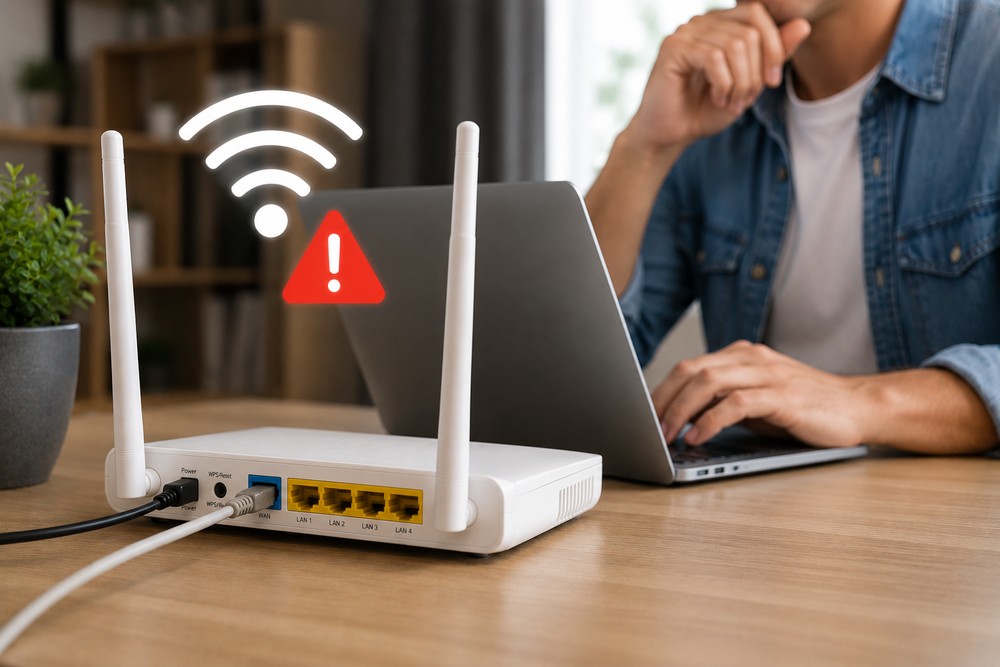
Por isso, colocar o aparelho dentro de um móvel fechado pode reduzir a área alcançada pelo sinal.Em sobrados, por exemplo, também vale considerar a posição vertical. Um roteador instalado em uma extremidade do imóvel pode deixar o andar oposto com uma conexão mais fraca. A ideia é encontrar uma posição que distribua o sinal de maneira mais equilibrada, em vez de concentrá-lo em apenas um cômodo.
Para posicionar corretamente o roteador, sempre procure um ponto mais central e elevado da sua casa — Foto: Reprodução
2. Afaste o roteador de fontes de interferência
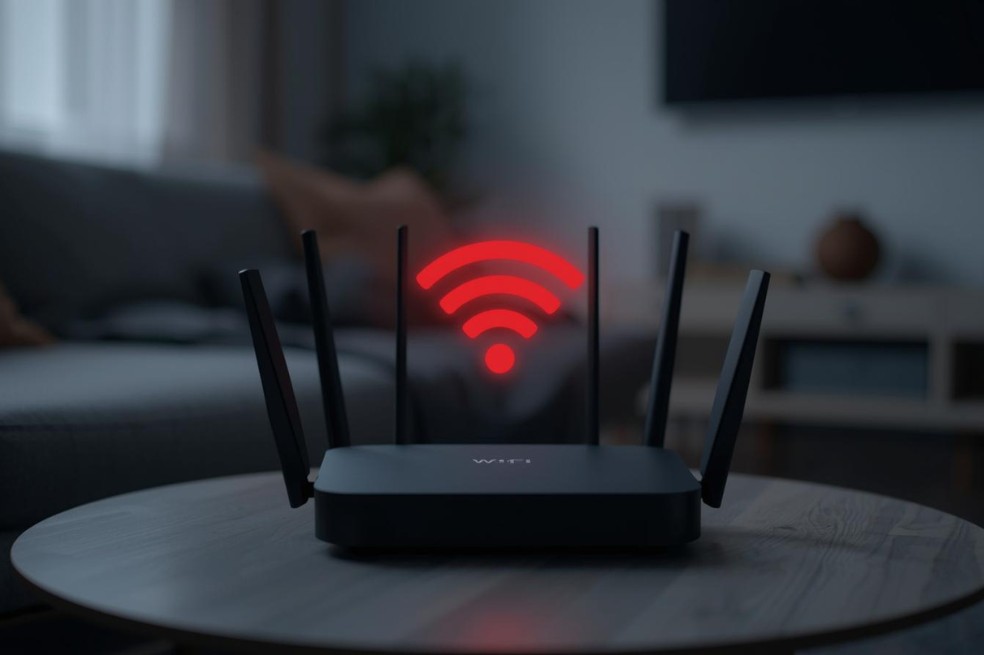
Nem toda queda de desempenho está relacionada à distância. Outros equipamentos e redes sem fio podem disputar espaço com o Wi-Fi, principalmente na frequência de 2,4 GHz. Micro-ondas e dispositivos Bluetooth estão entre as fontes de interferência que merecem atenção, especialmente quando ficam muito próximos do roteador ou de um ponto de acesso. A própria TP-Link recomenda manter seus equipamentos afastados dessas fontes.
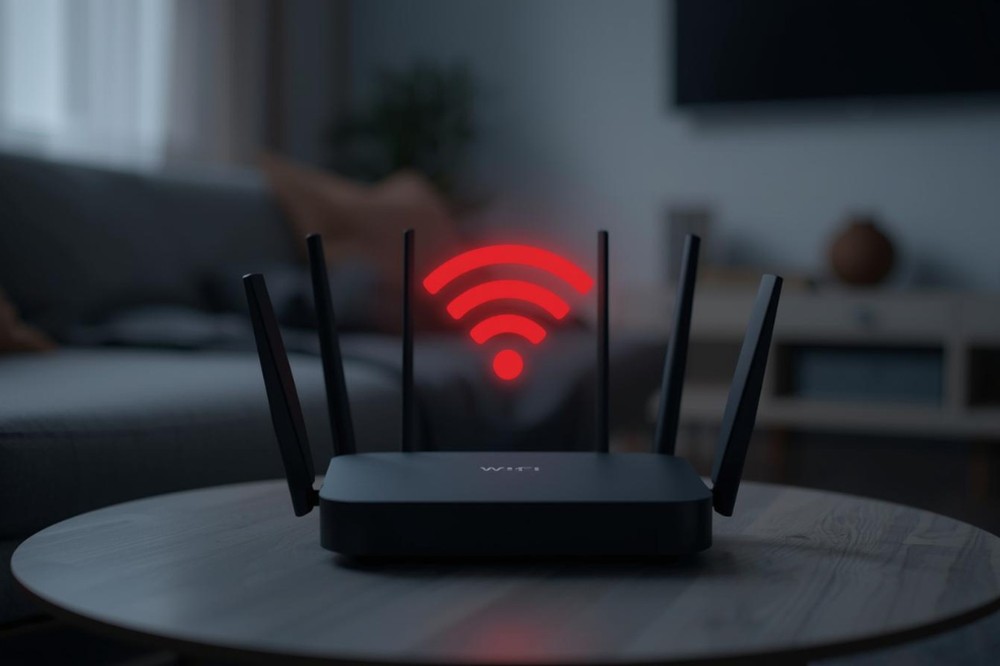
As bandas também apresentam características diferentes. A 2,4 GHz costuma alcançar distâncias maiores e atravessar obstáculos com mais facilidade, enquanto a 5 GHz oferece mais velocidade em distâncias menores. Já a 6 GHz, disponível em equipamentos compatíveis com Wi-Fi 6E e gerações posteriores, amplia o espectro disponível e pode reduzir a disputa por canais. Por isso, não existe uma frequência universalmente melhor. A escolha depende da distância, das barreiras e do nível de congestionamento no ambiente.
Usar o roteador escondido ou isolado em casa pode prejudicar a estabilidade da rede — Foto: Reprodução/ChatGPT
3. Mude o canal do Wi-Fi

Em prédios e bairros com muitas redes próximas, vários roteadores podem estar utilizando os mesmos canais. Quando isso acontece, o ambiente fica mais congestionado e a conexão pode apresentar instabilidade, principalmente na faixa de 2,4 GHz. Uma boa alternativa é verificar quais canais estão mais ocupados e selecionar uma opção menos congestionada nas configurações do roteador.

Alguns equipamentos fazem essa análise automaticamente, enquanto outros permitem que o usuário altere o canal pelo aplicativo ou pelo painel de administração. A forma de verificar a configuração muda conforme o fabricante, mas normalmente é possível encontrar essa opção nas configurações de rede sem fio. Antes de alterar qualquer parâmetro, também vale conferir se o roteador possui seleção automática de canal, já que o recurso pode simplificar esse processo.
Se o seu Wi-Fi está com sinal ruim, tente mudar o canal de frequência da transmiss — Foto: Imagem criada com IA/Canva.com
4. Use um repetidor ou extensor
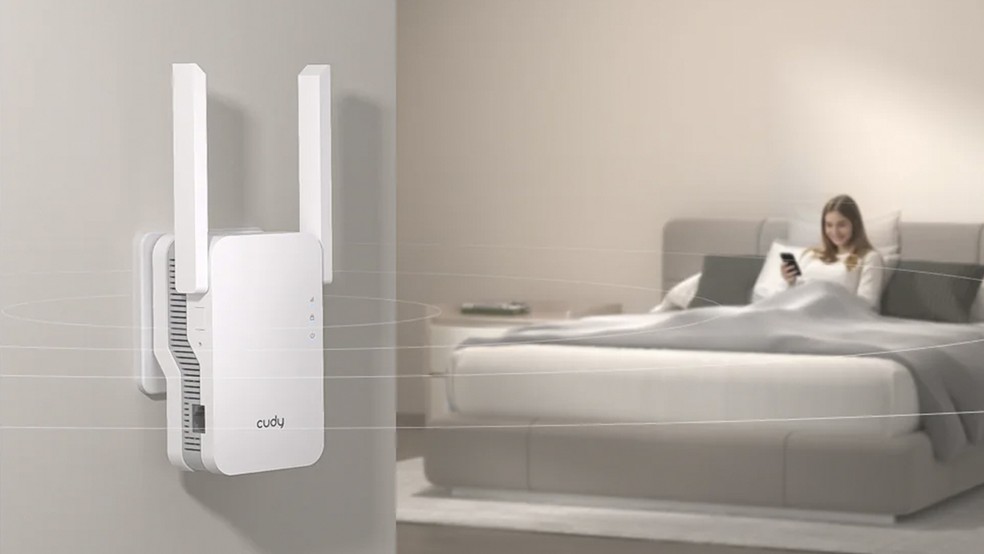
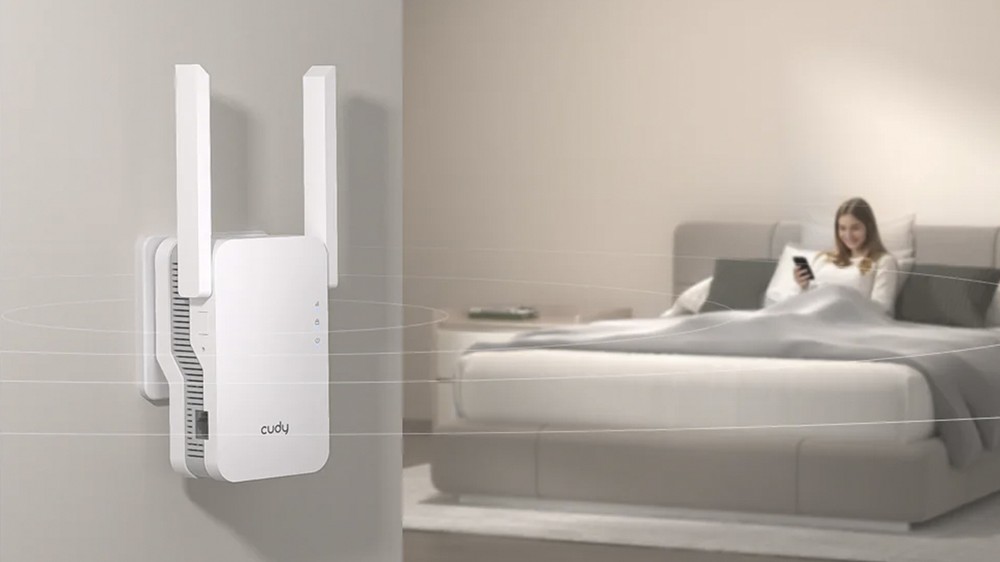
O repetidor é uma alternativa simples para ampliar a cobertura de uma rede existente. Ele recebe o sinal do roteador e o retransmite para uma área que apresenta conexão mais fraca, sendo interessante para cômodos específicos, como um quarto distante ou uma área externa próxima. Um erro comum, porém, é instalar o aparelho justamente no local onde o Wi-Fi já desapareceu. O repetidor precisa receber um sinal razoável do roteador para conseguir retransmiti-lo. Por isso, o ideal é posicioná-lo em uma região intermediária entre o equipamento principal e a área que precisa de cobertura.
Um exemplo é o TP-Link RE305, repetidor Wi-Fi 5 AC1200 que trabalha com 300 Mbps em 2,4 GHz e 867 Mbps em 5 GHz, segundo as especificações da fabricante. O modelo também possui indicador de sinal para ajudar na escolha do local de instalação. É importante lembrar que essas velocidades são valores máximos teóricos. O desempenho real depende da distância, das interferências, do roteador utilizado e das condições do ambiente.
Gostou do produto? Compre aqui
MAIS ESTÁVEL
TP-Link RE305 AC1200
- 14%
R$ 229,90
R$ 197,10
IR À LOJA
R$ 229,90

- 14%
R$ 197,10

IR À LOJA

R$ 197,10

IR À LOJA
R$ 197,10
IR À LOJA
Todas as ofertas de TP-Link RE305 AC1200
×
Veja todas as opções com as melhores ofertas nas lojas parceiras.
MAIS ESTÁVEL
TP-Link RE305 AC1200
R$ 229,90
IR À LOJA
MAIS ESTÁVEL
TP-Link RE305 AC1200
R$ 197,10
IR À LOJA
melhor repetidor wi-fi — Foto: Divulgação/Cudy
5. Instale um Access Point com cabo
Quando existe a possibilidade de passar um cabo de rede pela casa, um Access Point (AP) pode ser uma solução muito mais consistente para ampliar a cobertura. Nesse caso, o roteador envia os dados por Ethernet até outro ponto da residência, onde o Access Point cria uma nova área de Wi-Fi. A principal diferença para um repetidor tradicional está justamente no caminho percorrido pelos dados.
No repetidor sem fio, a comunicação entre o roteador e o equipamento adicional também depende do Wi-Fi. Com Ethernet, essa parte da conexão passa pelo cabo, reduzindo a dependência das condições do sinal sem fio entre os dois pontos. A configuração pode ser especialmente interessante em sobrados, casas compridas ou imóveis com paredes que dificultam a propagação das ondas. Dependendo do equipamento, o AP também pode oferecer recursos como roaming, permitindo uma transição mais fluida entre diferentes pontos de acesso.
Um Access Point (AP) cria uma nova área de Wi-Fi, reduzindo a dependência das condições do sinal sem fio entre os dois pontos — Foto: Reprodução/Freepik
6. Considere uma rede Mesh
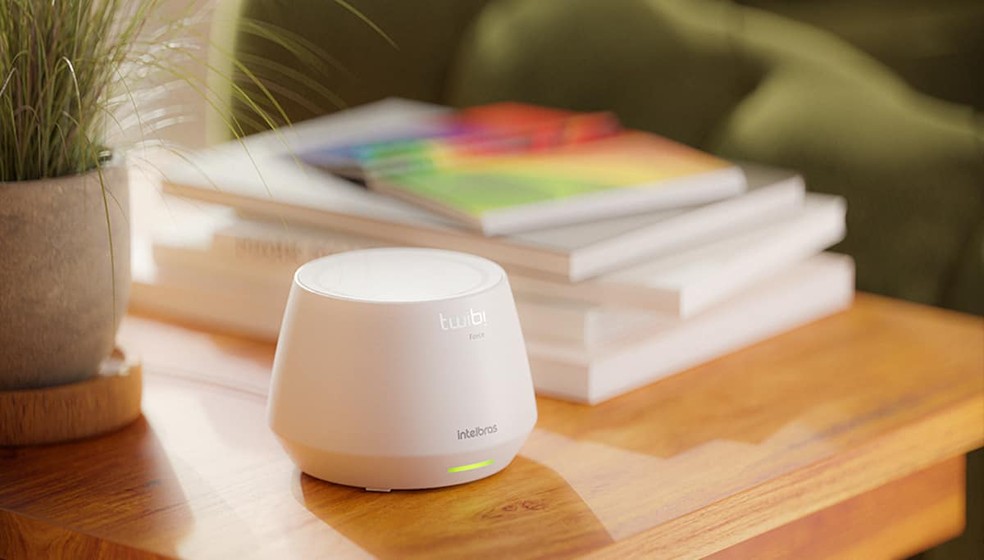
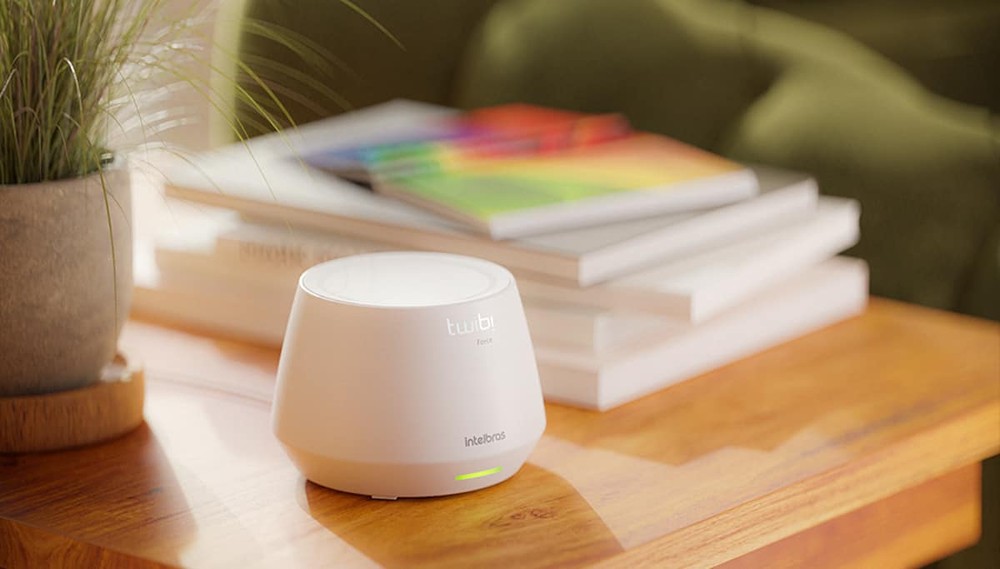
A rede Mesh é indicada para quem precisa distribuir o Wi-Fi por uma área maior e quer administrar vários pontos como uma única rede. Em vez de funcionar como um roteador acompanhado de um simples repetidor, o sistema utiliza diferentes unidades que trabalham em conjunto para atender os ambientes. Na prática, os dispositivos podem se conectar ao ponto mais adequado conforme a pessoa circula pela casa, sem exigir a troca manual entre diferentes redes. Isso é especialmente útil em imóveis grandes, sobrados e plantas com muitos cômodos.
Entre os exemplos está o TP-Link Deco X50, um sistema Wi-Fi 6 Mesh que pode alcançar até 600 m² em determinadas configurações e suportar até 150 dispositivos, segundo a fabricante. A marca ressalta que obstáculos, interferências e posicionamento influenciam o alcance real. A mesma lógica aparece em sistemas como Google Nest Wifi e Intelbras Twibi. No caso do Google, a própria empresa destaca que tamanho da casa, construção e congestionamento da rede interferem na cobertura obtida.
Mesh Intelbras — Foto: Divulgação/Intelbras
7. Troque o roteador por um modelo mais moderno
Se o roteador já tem alguns anos de uso, trocar o equipamento pode melhorar a capacidade da rede, especialmente em casas com muitos dispositivos conectados ao mesmo tempo. O Wi-Fi 5 já trouxe ganhos importantes de velocidade em relação à geração anterior, mas o Wi-Fi 6 avançou principalmente na eficiência da comunicação entre vários aparelhos. A tecnologia permite distribuir melhor a capacidade disponível, reduzindo a sobrecarga quando celulares, TVs, notebooks e dispositivos inteligentes usam a rede simultaneamente.
O Wi-Fi 7 amplia essa evolução ao combinar maior capacidade, velocidades mais altas e menor latência, características que podem beneficiar redes domésticas com tráfego intenso. Por isso, ao escolher um novo roteador, vale considerar mais do que a velocidade máxima anunciada: recursos de gerenciamento de múltiplas conexões e eficiência também fazem diferença no uso cotidiano. Ainda assim, a troca não aumenta automaticamente a área de cobertura, que continua dependendo do posicionamento, das paredes, das interferências e das características do imóvel.
Com informações de TP-Link [1, 2], Gov, O Globo e Desktop.
Vídeo: Wi-Fi Vive Caindo no Celular? Aprenda a Resolver Rápido!
Wi-Fi Vive Caindo no Celular? Aprenda a Resolver Rápido!
Mais recente Próxima 11 erros que todo mundo comete ao usar o Wi-Fi
- Intelbras
- TP-Link

